Exporter son Mémoire Medra en Word et PDF : Guide Complet
Par Équipe MedraPublié le
Vous avez passé des semaines, voire des mois, à rechercher, structurer et rédiger votre mémoire avec l'aide de Medra, votre assistant de rédaction IA. La ligne d'arrivée est en vue ! La dernière étape cruciale avant la soumission est de vous assurer que votre document est dans le bon format. Un export mal géré peut anéantir des heures de travail sur la mise en page.
Heureusement, Medra simplifie non seulement la rédaction, mais aussi cette étape finale. Ce guide technique vous montrera comment exporter votre mémoire en Microsoft Word (.docx) et en PDF, deux formats indispensables dans le monde universitaire. Suivez ces étapes simples pour un rendu professionnel et sans stress.
| Point Clé | Détails |
|---|---|
| Flexibilité du Format Word | Exportez en .docx pour les modifications de dernière minute, les suggestions de votre directeur de mémoire et l'utilisation du suivi des modifications. |
| Fiabilité du Format PDF | Utilisez le format PDF pour une présentation figée, idéale pour la soumission finale, l'impression et le partage universel. |
| Simplicité de l'Export Medra | L'outil d'export de Medra est conçu pour être intuitif, préservant votre mise en page et votre travail en quelques clics. |
| Importance de la Vérification | Toujours relire le fichier exporté (Word ou PDF) pour s'assurer que tout est en ordre avant de l'envoyer. |
1. Pourquoi le Format d'Export est-il si Important ?
Le choix entre Word et PDF n'est pas anodin. Chaque format a un rôle spécifique dans la finalisation de votre travail académique.
- Microsoft Word (.docx) : C'est le format de l'édition. Il vous permet, à vous ou à votre superviseur, d'apporter des corrections, de laisser des commentaires, et d'utiliser la fonction "Suivi des modifications". C'est un document de travail.
- Adobe PDF (.pdf) : C'est le format de la présentation. Un PDF fige la mise en page, les polices et les images, garantissant que votre mémoire apparaîtra de la même manière sur n'importe quel appareil. C'est le standard pour la soumission électronique et l'impression.
Savoir quand et comment utiliser chaque format est une compétence essentielle pour tout étudiant. Avec Medra, le processus de création de ces fichiers est intégré et optimisé.
2. Préparer Votre Mémoire pour l'Export sur Medra
Avant de cliquer sur "Exporter", une dernière vérification s'impose. Considérez cette étape comme la relecture finale avant le grand saut. Parcourez votre document directement dans l'interface de Medra.
- Vérifiez la table des matières : Assurez-vous qu'elle est à jour et que la pagination correspond.
- Relisez les titres et sous-titres : La hiérarchie (H1, H2, H3) doit être cohérente.
- Contrôlez les citations et la bibliographie : Vérifiez que les sources sont correctement formatées selon le style requis (APA, MLA, etc.).
- Examinez les images et tableaux : Leurs légendes et numérotations doivent être correctes.
💡 Pro Tip
Créez une petite checklist de pré-export avec les 5 points les plus importants à vérifier (orthographe, grammaire, pagination, bibliographie, formatage des titres). Cela ne prend que 10 minutes et peut vous sauver d'une erreur coûteuse.
3. Comment Exporter Votre Mémoire en Format Word (.docx)
L'export vers Word est généralement la première étape après avoir terminé la rédaction principale sur Medra. C'est le format idéal pour partager avec votre directeur de thèse pour des retours.
- Accédez au tableau de bord : Ouvrez votre projet de mémoire dans Medra.
- Trouvez le bouton d'export : Il est généralement situé en haut à droite de l'éditeur, symbolisé par une icône de téléchargement ou "Exporter".
- Sélectionnez "Exporter en Word (.docx)" : Une fenêtre contextuelle ou un menu déroulant vous proposera plusieurs formats. Choisissez Word.
- Téléchargez le fichier : Le processus de conversion ne prend que quelques secondes. Votre navigateur téléchargera alors le fichier .docx.
Une fois le fichier téléchargé, ouvrez-le avec Microsoft Word (ou un logiciel compatible comme Google Docs ou LibreOffice) pour vous assurer que la mise en page, les polices et les images ont été correctement transférées. L'avantage du télécharger mémoire IA via Medra est que l'outil est conçu pour maintenir une compatibilité maximale.

4. Comment Exporter Votre Mémoire en Format PDF
Le PDF est le point final. C'est le format que vous enverrez à l'imprimeur et que vous téléchargerez sur le portail de votre université. Il est universel et sécurisé.
- Finalisez les modifications : Assurez-vous que la version de votre mémoire dans Medra est la version 100% finale.
- Retournez à la fonction d'export : Comme pour l'export Word, cliquez sur le bouton "Exporter".
- Sélectionnez "Exporter en PDF (.pdf)" : Choisissez l'option PDF. Medra va alors générer un document parfait au pixel près.
- Sauvegardez votre PDF : Téléchargez et nommez le fichier de manière claire (ex: "Memoire_Nom_Prenom_Annee.pdf").
L'export mémoire Word PDF est une double compétence cruciale. Le PDF garantit l'intégrité de votre travail. Ce que vous voyez à l'écran est exactement ce que votre évaluateur ou votre imprimeur verra. Il n'y a aucun risque de voir les sauts de page modifiés ou les polices remplacées.

5. Bonnes Pratiques Après l'Export
Votre travail n'est pas tout à fait terminé une fois les fichiers téléchargés. Adoptez ces réflexes pour éviter toute catastrophe de dernière minute.
- Ouvrez et vérifiez : Ne soumettez jamais un fichier sans l'avoir ouvert et parcouru rapidement une dernière fois. Vérifiez la pagination, l'en-tête et le pied de page.
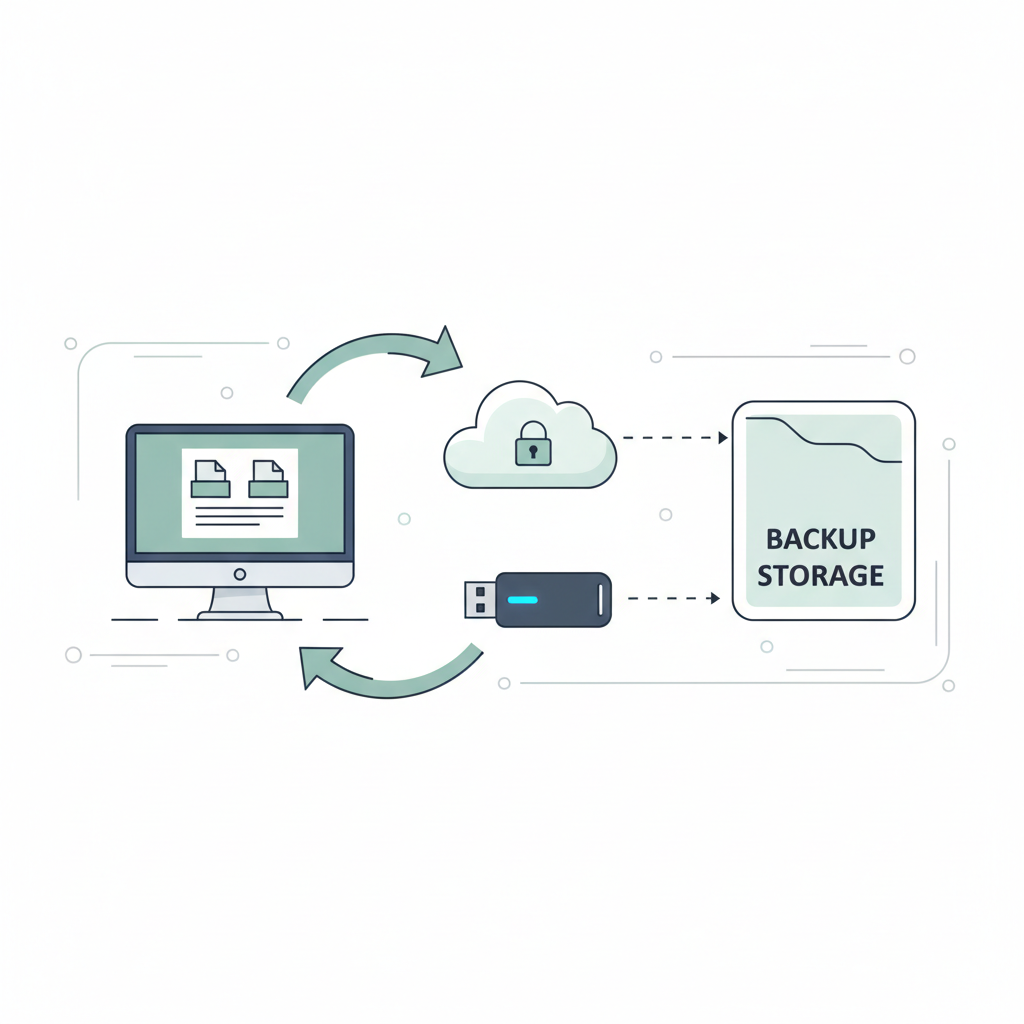
- Faites une sauvegarde : Sauvegardez vos fichiers Word et PDF finaux dans au moins deux endroits différents (ex: sur votre ordinateur ET sur un service cloud comme Google Drive, OneDrive ou Dropbox).
- Nommez les fichiers intelligemment : Utilisez une convention de nommage claire. Évitez les "version_finale_2_corrigee.docx". Préférez "Memoire_Martin_Paul_2024_v1.docx".
Ces petites habitudes vous apporteront une grande tranquillité d'esprit. Pour plus de conseils, n'hésitez pas à lire plus sur notre blog.
💡 Pro Tip
Avant de lancer l'impression finale de votre PDF, imprimez uniquement 2-3 pages (par exemple, la page de titre, une page de texte dense et la bibliographie) pour vérifier que les marges et les polices s'affichent correctement sur papier.
Exporter Votre Mémoire : Le Mot de la Fin
Vous maîtrisez désormais le processus d'export Medra. En utilisant l'assistant IA de Medra pour la rédaction et en suivant ce guide pour l'export, vous avez optimisé l'ensemble de votre flux de travail. Vous pouvez maintenant vous concentrer sur l'essentiel : la préparation de votre soutenance.
La capacité à générer rapidement des versions Word et PDF propres et bien formatées de votre mémoire est un avantage considérable, vous faisant gagner du temps et réduisant le stress. Bravo pour être arrivé jusqu'ici !
⭐ Ressources recommandées
Comment Structurer un Mémoire Parfait – Un guide détaillé sur la mise en place d'un plan et d'une structure solides pour votre rédaction.
Découvrir Medra – Assistant IA pour la rédaction académique, de la recherche à la bibliographie.
Est-ce que je perds ma mise en page en exportant depuis Medra ?
Non. Medra est spécifiquement conçu pour préserver au maximum votre mise en page lors de l'export en Word (.docx) et en PDF. L'export PDF, en particulier, est une copie conforme de ce que vous voyez dans l'éditeur, garantissant une intégrité totale du formatage.
Puis-je ré-importer et modifier un document Word dans Medra ?
Actuellement, Medra est optimisé pour la génération et l'export de contenu. Il est recommandé de faire toutes vos modifications majeures directement dans l'interface de Medra avant d'exporter. L'export Word est principalement destiné aux retours extérieurs (commentaires, suivi des modifications) qui seront ensuite reportés manuellement dans Medra si nécessaire.
Pourquoi le format PDF est-il si souvent exigé par les universités ?
Les universités préfèrent le PDF pour trois raisons principales : l'universalité (il s'ouvre partout de la même manière), la sécurité (il est plus difficile à modifier accidentellement) et la fiabilité (il fige la mise en page, les polices, les marges et la pagination). C'est le format qui garantit que le comité d'évaluation verra exactement ce que vous avez voulu présenter.
Que faire si je constate une erreur de formatage dans mon fichier exporté ?
La meilleure solution est de retourner dans votre projet Medra, de corriger le problème à la source (par exemple, un mauvais niveau de titre, un problème de liste), puis de ré-exporter le document. Essayer de corriger des problèmes de formatage complexes directement dans Word peut parfois créer plus de problèmes.
- export mémoire Word PDF
- Medra export
- télécharger mémoire IA
- thèse
- rédaction académique
- Word
- PDF
- formatage document