Graphiques de Mémoire : Guide Pratique de Visualisation de Données

Par Équipe MedraPublié le
Dans la rédaction d'un mémoire ou d'un Travail de Fin d'Études (TFE), la présentation des données est aussi cruciale que la collecte et l'analyse. Des données brutes, aussi pertinentes soient-elles, peuvent rapidement devenir indigestes pour le lecteur. C'est ici qu'intervient la visualisation de données. Un graphique bien conçu ne se contente pas de présenter des chiffres ; il raconte une histoire, clarifie des tendances complexes et renforce la crédibilité de votre argumentation. Pourtant, créer des graphiques de mémoire efficaces est un art qui demande méthode et précision. Ce guide pratique vous accompagnera pas à pas dans la création de visualisations percutantes à l'aide d'outils que vous connaissez déjà : Excel et Google Sheets.
| Point Clé | Détails |
|---|---|
| Choisir le bon graphique | Sélectionner le type de visuel (barres, lignes, secteur...) le plus adapté à la nature de vos données et au message que vous souhaitez transmettre. |
| Soigner le design | Appliquer des principes de design clairs (couleurs, polices, lisibilité) pour un rendu professionnel et facile à interpréter. |
| Intégration et analyse | Placer, numéroter et commenter chaque graphique de manière académique pour guider le lecteur et appuyer votre propos. |
| Maîtrise des outils | Utiliser efficacement les fonctionnalités de base d'Excel et Google Sheets pour générer des graphiques et des tableaux de mémoire propres. |
| Éviter les pièges | Connaître et contourner les erreurs courantes qui peuvent rendre une visualisation de données trompeuse ou illisible. |
Étape 1 : Choisir le bon type de graphique pour vos données de mémoire
La première étape, et sans doute la plus importante, est de sélectionner le type de graphique qui représentera le plus fidèlement l'histoire de vos données. Un mauvais choix peut induire en erreur votre lecteur et affaiblir votre argumentation. Voici les types les plus courants et leurs usages.
Graphiques en barres (ou histogrammes)
Idéal pour : Comparer des quantités entre différentes catégories. Les barres peuvent être verticales ou horizontales.
Exemple : Comparer les résultats d'un sondage entre différents groupes d'âge, ou le chiffre d'affaires de plusieurs produits.
Graphiques en courbes (ou linéaires)
Idéal pour : Montrer une évolution ou une tendance sur une période de temps continue.
Exemple : Suivre l'évolution de la température moyenne mois par mois, ou la croissance du nombre d'utilisateurs d'une application sur une année.
Graphiques circulaires (ou en secteurs)
Idéal pour : Illustrer les parties d'un tout, montrant une composition en pourcentage.
Attention : Ils deviennent vite illisibles avec plus de 5 ou 6 catégories. N'utilisez un graphique circulaire que si la somme des parties est égale à 100%.
Exemple : Répartition des parts de marché entre concurrents, ou distribution du budget d'un projet.
Nuages de points
Idéal pour : Mettre en évidence la relation (ou la corrélation) entre deux variables numériques. Chaque point représente une observation.
Exemple : Corréler le nombre d'heures d'étude avec la note obtenue à un examen.
Tableaux
N'oublions pas les tableaux de mémoire. Bien qu'ils ne soient pas des graphiques à proprement parler, ils sont essentiels lorsque la précision des valeurs individuelles est primordiale et que vous devez présenter de nombreuses données de manière structurée. Un tableau est souvent plus honnête qu'un graphique complexe.
Idéal pour : Présenter des données brutes, des résultats financiers détaillés ou les caractéristiques démographiques d'un échantillon.

💡 Pro Tip
Avant même d'ouvrir Excel, posez-vous cette question : "Quelle est l'unique information que je veux que mon lecteur retienne en voyant ce graphique ?" La réponse orientera immédiatement votre choix vers le type de visuel le plus pertinent.
Étape 2 : Créer votre graphique sur Excel ou Google Sheets
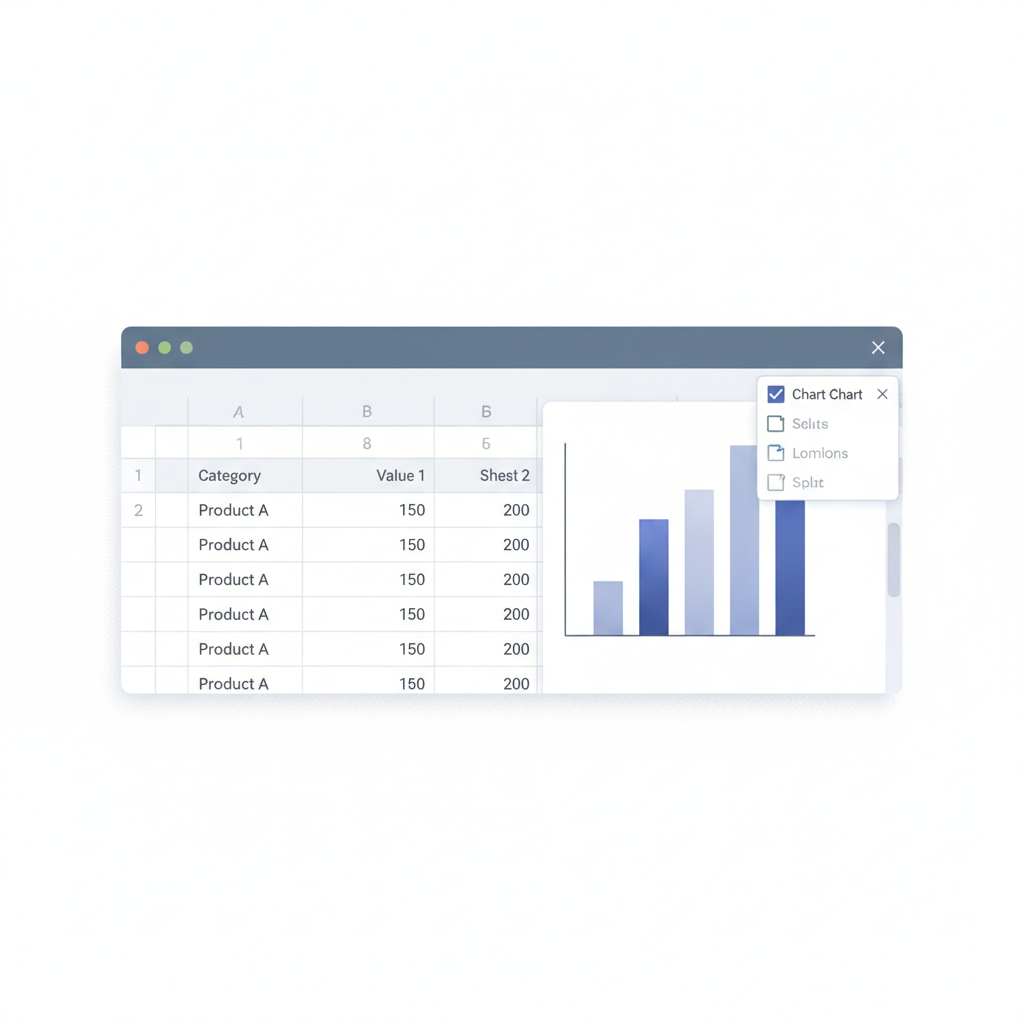
Une fois le type de graphique choisi, sa création dans un tableur est relativement simple. La clé réside dans la bonne préparation de vos données.
- Préparez vos données : Organisez vos données dans un tableau simple et propre. Utilisez la première ligne pour les en-têtes (noms des séries) et la première colonne pour les étiquettes de catégories ou les dates. Assurez-vous qu'il n'y a pas de cellules vides ou fusionnées dans votre sélection.
- Sélectionnez vos données : Mettez en surbrillance l'ensemble du tableau de données que vous souhaitez visualiser, en-têtes compris.
- Insérez le graphique :
- Sur Excel : Allez dans l'onglet "Insertion", puis dans la section "Graphiques". Choisissez le type de graphique que vous avez déterminé à l'étape 1.
- Sur Google Sheets : Allez dans le menu "Insertion" > "Graphique". Google Sheets suggérera souvent un type de graphique, mais vous pourrez le modifier facilement dans l'éditeur de graphiques qui apparaît sur la droite.
- Première personnalisation : Le graphique apparaît. C'est une ébauche. La prochaine étape consistera à l'affiner pour le rendre professionnel.
Étape 3 : Soigner le design et la lisibilité de vos graphiques
Un graphique inséré avec les paramètres par défaut d'Excel est rarement suffisant pour une publication académique. Le design doit être sobre, clair et cohérent avec le reste de votre document.
Titre et numérotation
Chaque graphique doit avoir un titre clair et descriptif, précédé d'un numéro. La convention est "Figure X : [Titre du graphique]". Les tableaux suivent une numérotation distincte : "Tableau Y : [Titre du tableau]". Ce titre doit permettre de comprendre le graphique sans lire le texte environnant.
Axes et étiquettes
Les deux axes (X et Y) doivent être clairement nommés. N'oubliez jamais de préciser les unités de mesure (par exemple, "en millions d'euros", "en %", "par habitant"). Si les barres ou les points sont nombreux, envisagez d'ajouter des étiquettes de données pour afficher les valeurs précises, mais avec parcimonie pour ne pas surcharger.
Couleurs et polices
Couleurs : Limitez-vous à une palette de couleurs restreinte et harmonieuse. Idéalement, utilisez les mêmes couleurs pour les mêmes variables à travers tout votre mémoire. Évitez les couleurs criardes. Pensez aux lecteurs qui imprimeront en noir et blanc : utilisez des motifs ou des niveaux de gris distincts.
Polices : La police de caractères doit être la même que celle du corps de votre texte (ou une police sans-serif très lisible comme Arial ou Helvetica) et de taille suffisante pour être lue sans effort.
Légende et quadrillage
Légende : Elle est indispensable si vous avez plusieurs séries de données. Placez-la de manière logique (en haut, en bas, à droite) où elle ne gêne pas la lecture du graphique.
Quadrillage : Réduisez le quadrillage au minimum. Souvent, seules les lignes de l'axe principal (généralement l'axe Y) sont nécessaires pour guider l'œil. Trop de lignes créent un "bruit visuel" inutile.
Maintenir une cohérence stylistique sur des dizaines de graphiques peut être fastidieux. Des outils comme Medra peuvent vous aider à structurer votre document de manière cohérente, vous laissant plus de temps pour vous concentrer sur la qualité de vos visualisations.
💡 Pro Tip
Créez un "modèle" de graphique. Une fois que vous avez parfaitement stylisé un premier graphique (couleurs, polices, axes...), faites un clic droit dessus dans Excel et choisissez "Enregistrer comme modèle". Vous pourrez ensuite appliquer ce style à tous vos nouveaux graphiques en un seul clic.
Étape 4 : Intégrer et analyser les graphiques dans votre mémoire
Un graphique, même parfait, n'a aucune valeur s'il est simplement "posé" dans le texte. Il doit être intégré dans votre argumentation. C'est le cœur de la visualisation données TFE.
Introduire le graphique
Avant que le lecteur ne voie le graphique, une phrase ou deux doivent l'introduire. Annoncez ce qu'il va montrer et pourquoi il est pertinent à ce stade de votre démonstration. Par exemple : "Comme l'illustre la Figure 3 ci-dessous, les ventes ont connu une croissance inégale selon les régions..."
Placer le graphique
Le graphique doit être placé le plus près possible du texte qui y fait référence, idéalement juste après le paragraphe d'introduction.
Analyser, ne pas décrire
L'erreur la plus fréquente est de simplement décrire ce que le graphique montre ("La barre de 2022 est plus haute que celle de 2021"). Votre rôle est d'analyser. Qu'est-ce que cette information signifie ?
- Mettez en lumière le message principal : Quelle est la tendance la plus frappante ? La valeur la plus surprenante ?
- Comparez les données : Mettez en relation différentes parties du graphique.
- Tirez des conclusions : Quel enseignement peut-on tirer de cette visualisation ? Comment cela répond-il à votre problématique ou à votre hypothèse ?
Faire la transition
Après avoir analysé le graphique, concluez en résumant son apport principal et faites une transition vers le point suivant de votre argumentation.
Erreurs courantes à éviter lors de la création de graphiques de mémoire
Une visualisation de données ratée peut nuire à votre crédibilité. Voici les pièges à éviter :
- L'axe Y tronqué : Ne pas commencer l'axe des valeurs à 0 pour exagérer artificiellement des variations. C'est une manipulation trompeuse.
- Le graphique 3D : Les effets 3D déforment les perspectives et rendent les comparaisons de proportions difficiles et imprécises. Restez simple et en 2D.
- La surcharge d'informations : Trop de catégories sur un graphique circulaire, trop de courbes sur un graphique linéaire... Si un graphique est trop complexe, scindez-le en plusieurs ou utilisez un tableau.
- Le manque de contexte : Un graphique sans titre, sans source, sans libellés d'axes ou sans analyse est inutile.
- L'incohérence visuelle : Utiliser des styles, des couleurs et des polices différents pour chaque graphique donne une impression de travail brouillon.
Éviter ces erreurs demande de la rigueur. L'utilisation d'un assistant de rédaction comme Medra peut vous aider à maintenir une structure et une cohérence tout au long de votre TFE, vous permettant de vous focaliser sur la qualité de votre analyse. Pour approfondir d'autres aspects de la rédaction, n'hésitez pas à lire plus sur notre blog.
Récapitulatif : Les clés d'une visualisation de données réussie
Pour garantir l'impact de vos graphiques de mémoire, assurez-vous de respecter ces cinq piliers pour chaque visuel que vous produisez.
| Pilier | Objectif |
|---|---|
| Pertinence | Le graphique sert directement votre argumentation et répond à une question précise. |
| Clarté | Le message principal est compréhensible en quelques secondes. Le visuel est épuré et facile à lire. |
| Précision | Les données sont représentées fidèlement, sans distorsion (axes, échelles). Les sources sont citées. |
| Intégration | Le graphique est correctement introduit, analysé et intégré dans le flux narratif de votre mémoire. |
| Design | L'apparence est professionnelle, sobre et cohérente avec le reste de votre document académique. |
⭐ Ressources recommandées
Comment Rédiger la Discussion d'un Mémoire – Un guide pour interpréter vos résultats et les mettre en perspective, une étape cruciale après avoir présenté vos données.
Découvrir Medra – L'assistant de rédaction IA qui vous aide à structurer votre thèse, mémoire ou TFE, de l'introduction à la bibliographie.
Dois-je mettre tous mes graphiques et tableaux en annexe ?
Non, c'est une erreur courante. Les graphiques et tableaux qui sont essentiels à la compréhension de votre argumentation et que vous analysez en détail doivent être placés dans le corps du texte. Les annexes sont réservées aux données brutes très volumineuses, aux transcriptions d'entretiens ou aux visuels secondaires qui apportent un complément d'information non indispensable à la lecture principale.
Quelle est la différence entre une Figure et un Tableau ?
Dans les normes de rédaction académique, un "Tableau" désigne une présentation de données (textuelles ou numériques) organisées en lignes et en colonnes. Tout autre type de visuel — graphique, schéma, photo, carte — est appelé une "Figure". Ils doivent avoir leur propre numérotation séquentielle (Figure 1, Figure 2... et Tableau 1, Tableau 2...).
Excel et Google Sheets sont-ils suffisants pour un mémoire de Master ou une thèse ?
Dans la grande majorité des cas, oui. Les fonctionnalités offertes par Excel et Google Sheets sont largement suffisantes pour créer des graphiques et tableaux de mémoire clairs et professionnels pour les sciences sociales, le marketing, le management, etc. Pour des analyses statistiques très poussées ou des visualisations de données extrêmement complexes (Big Data, modélisation 3D...), des logiciels spécialisés comme R (avec le package ggplot2), Python (avec Matplotlib/Seaborn) ou Tableau peuvent être nécessaires, mais ils demandent un apprentissage technique plus approfondi.
- graphiques mémoire
- visualisation données
- TFE
- mémoire universitaire
- Excel
- Google Sheets
- tableaux mémoire
- analyse de données